asdsa

Freecat Blog
本地写作、GitHub 备份、免费部署的个人博客模板
简体中文 | English
<img src="https://img.shields.io/badge/platform-Web-2563eb" alt="Platform"><img src="https://img.shields.io/badge/Node-20-339933" alt="Node"><img src="https://img.shields.io/badge/deploy-Cloudflare%20%7C%20Vercel-f97316" alt="Deploy"><img src="https://img.shields.io/badge/license-MIT-111827" alt="License">Freecat Blog 是什么
一个把本地 Markdown 文章自动发布成网站的个人博客模板:不买服务器、不维护后台、不写代码。文章原稿存在你的电脑和 GitHub 仓库里,随时可以备份、迁移、换平台。
本地电脑:在 writing/ 写文章,在 Control/ 改网站信息
        ↓
GitHub Desktop 同步到 GitHub(自动备份)
        ↓
Cloudflare Pages / Vercel 自动构建
        ↓
博客网站自动更新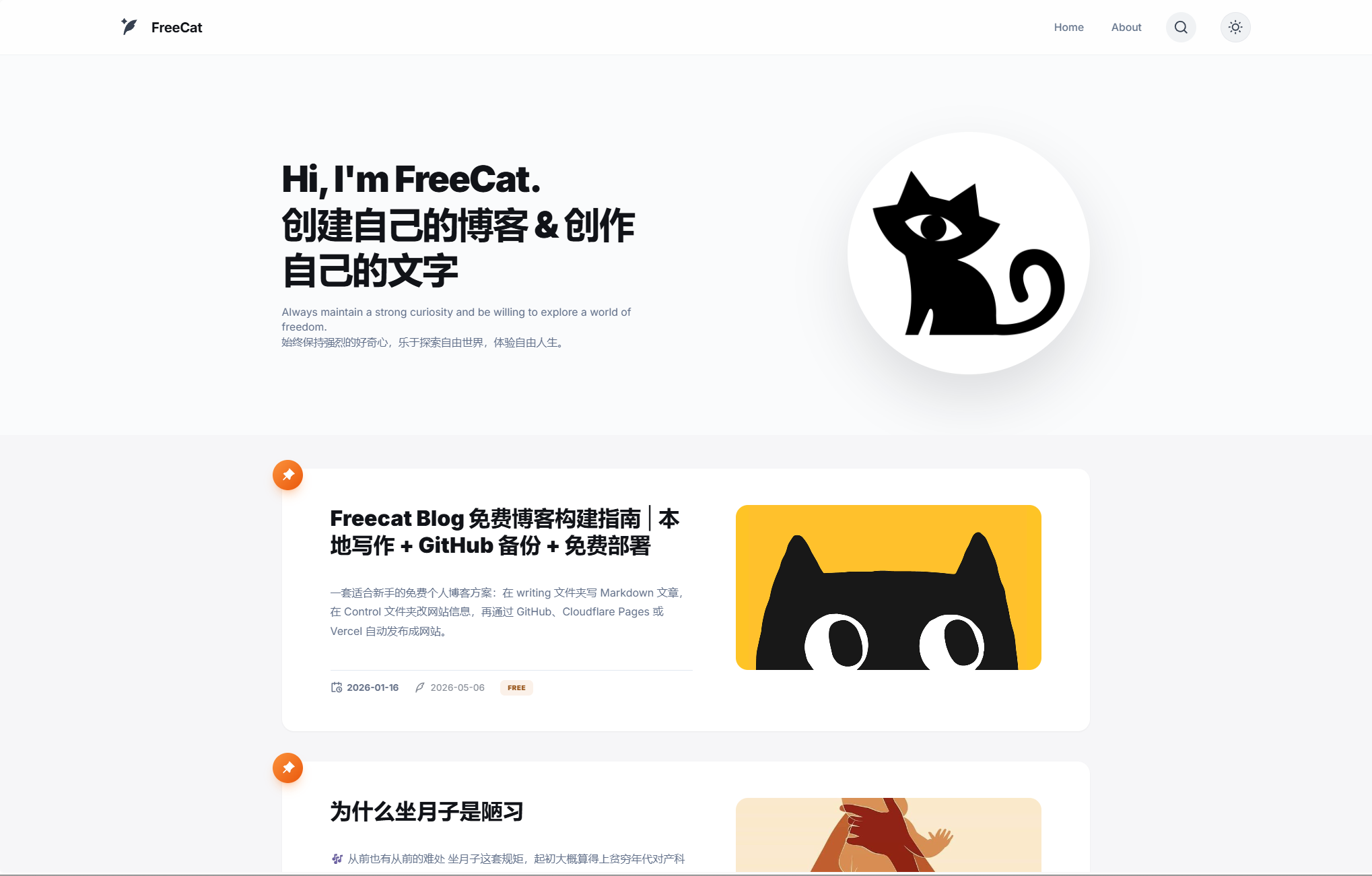
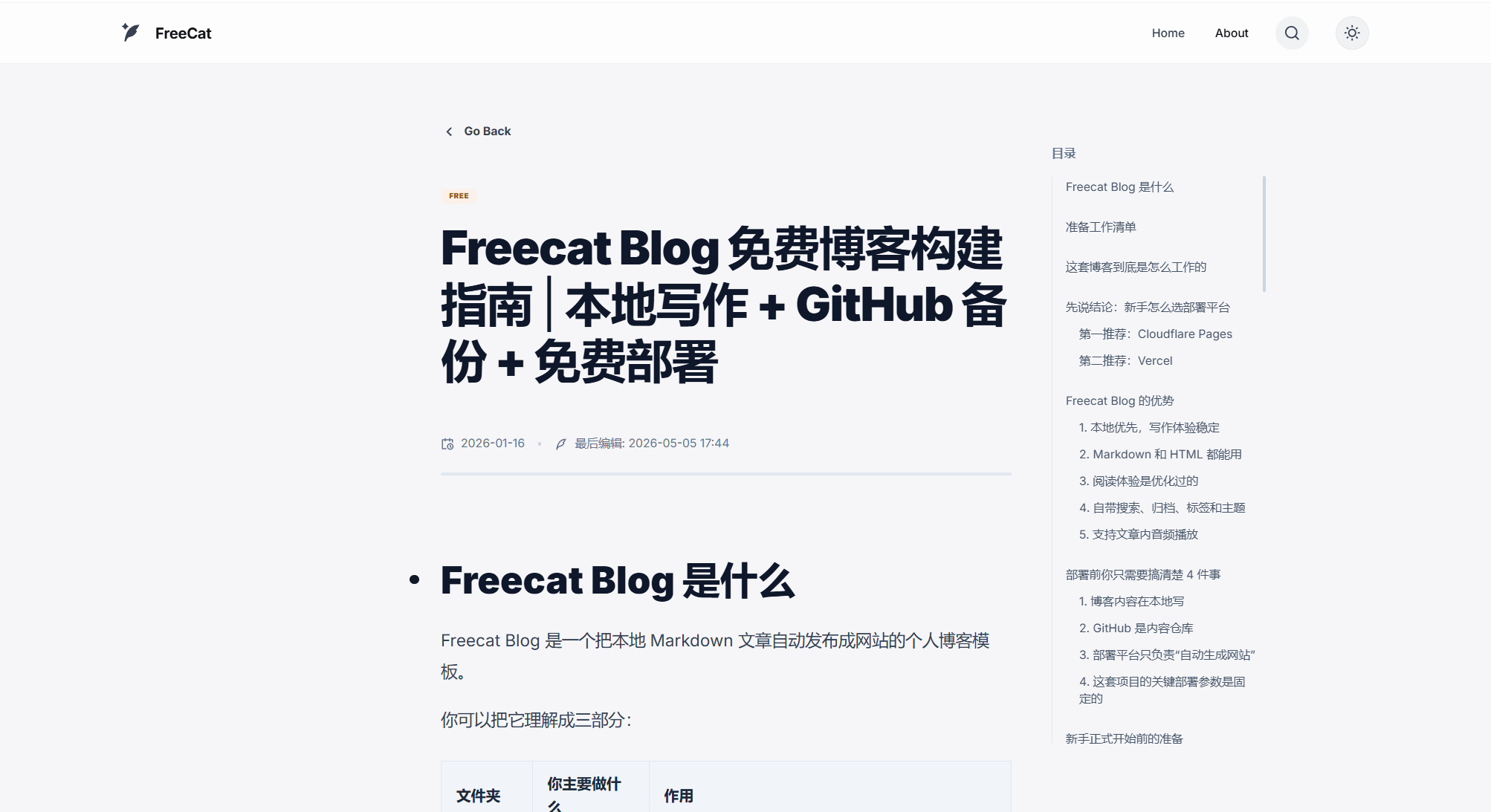

你会得到:
- 自动生成首页、文章页、归档页、搜索页、About 页
- 文章支持标签、封面、摘要、置顶、显示/隐藏;不写元数据也能直接发文
- Markdown 渲染数学公式、图表、流程图、甘特图;文章可嵌音频、视频和外部网页
- 中英混排间距自动优化,超长代码块自动折叠
- 内置 SEO 与 AI 检索支持,可生成 Sitemap、RSS、llms.txt,详见
Control/SEO_搜索优化 .md - 改网站名、头像、社交链接、主题,全程零代码
- 无多余动效与视觉干扰,为可阅读性设计的极简阅读体验
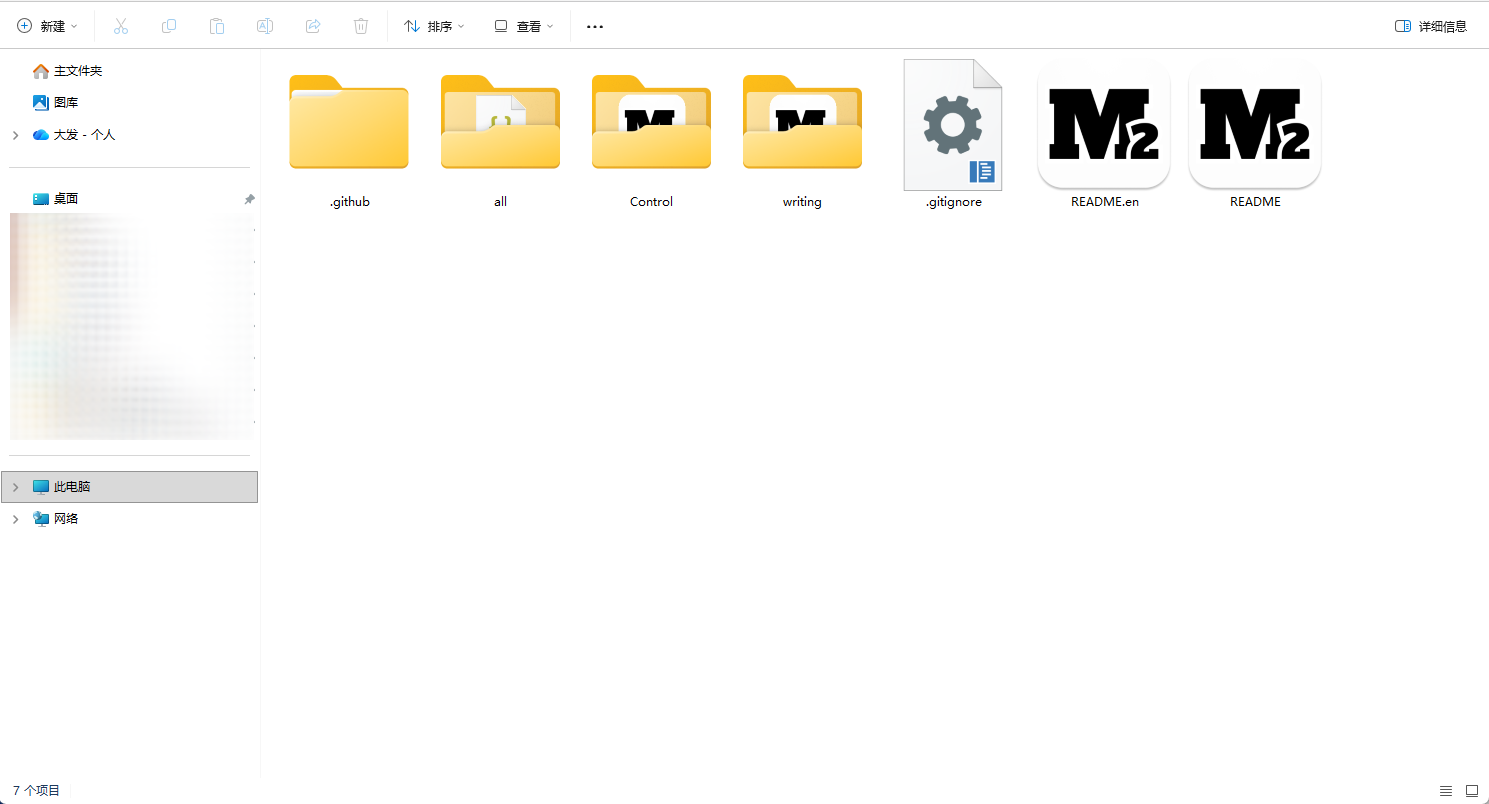
记住三个文件夹
| 文件夹 | 是否经常改 | 作用 |
|---|---|---|
writing/ | 要 | 放文章,一个 Markdown 文件就是一篇 |
Control/ | 要 | 改网站名称、头像、首页介绍、社交链接 |
all/ | 不要 | 构建工程目录,部署平台从这里构建,别动它 |
写文章去 writing/,改网站信息去 Control/,部署根目录填 all。
部署
全程两件事:把模板复制成自己的 GitHub 仓库 → 连接到部署平台。免费,约 10 分钟。
准备
| 工具 / 账号 | 是否必需 | 用途 | 地址 |
|---|---|---|---|
| GitHub 账号 | 必需 | 保存博客仓库 | https://github.com/signup |
| GitHub Desktop | 必需 | 把本地改动同步到 GitHub | https://desktop.github.com/download |
| Markdown 编辑器 | 必需 | 写文章、改配置,推荐 Obsidian | https://obsidian.md/zh |
| Cloudflare 账号 | 推荐 | 免费部署博客网站 | https://dash.cloudflare.com/sign-up |
| Vercel 账号 | 可选 | 另一种免费部署方式 | https://vercel.com/signup |
Cloudflare Pages 和 Vercel 二选一,完全新手用 Cloudflare Pages。
第 1 步:创建自己的 GitHub 仓库
- 登录 GitHub,打开 https://github.com/new/import,按下表填写:
| 字段 | 填写值 |
|---|---|
Your old repository's clone URL | https://github.com/OUBIGFA/Freecat-Blog |
Owner | 你的 GitHub 账号 |
Repository name | 自己起一个,例如 my-freecat-blog |
Privacy | 选 Private |
- 点
Begin import,等几十秒到几分钟,看到Your new repository ... is ready就成功了。点进新仓库,确认能看到all/、Control/、writing/文件夹。 - 打开 GitHub Desktop,点
File→Clone repository,选刚导入的仓库,选一个好找的本地位置,点Clone。
第 2 步:部署到 Cloudflare Pages(推荐)
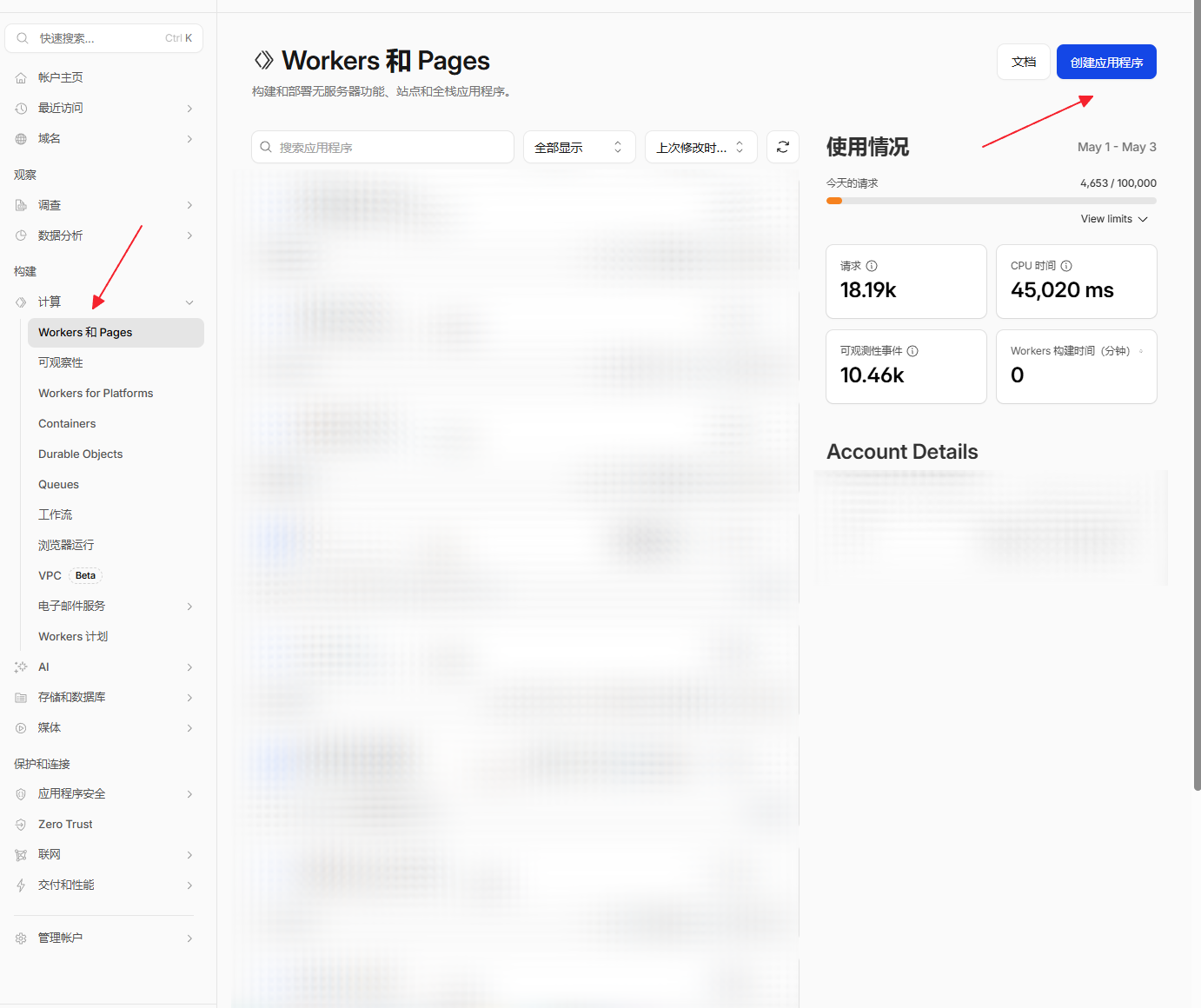
- 登录 Cloudflare Dashboard,点创建应用程序。
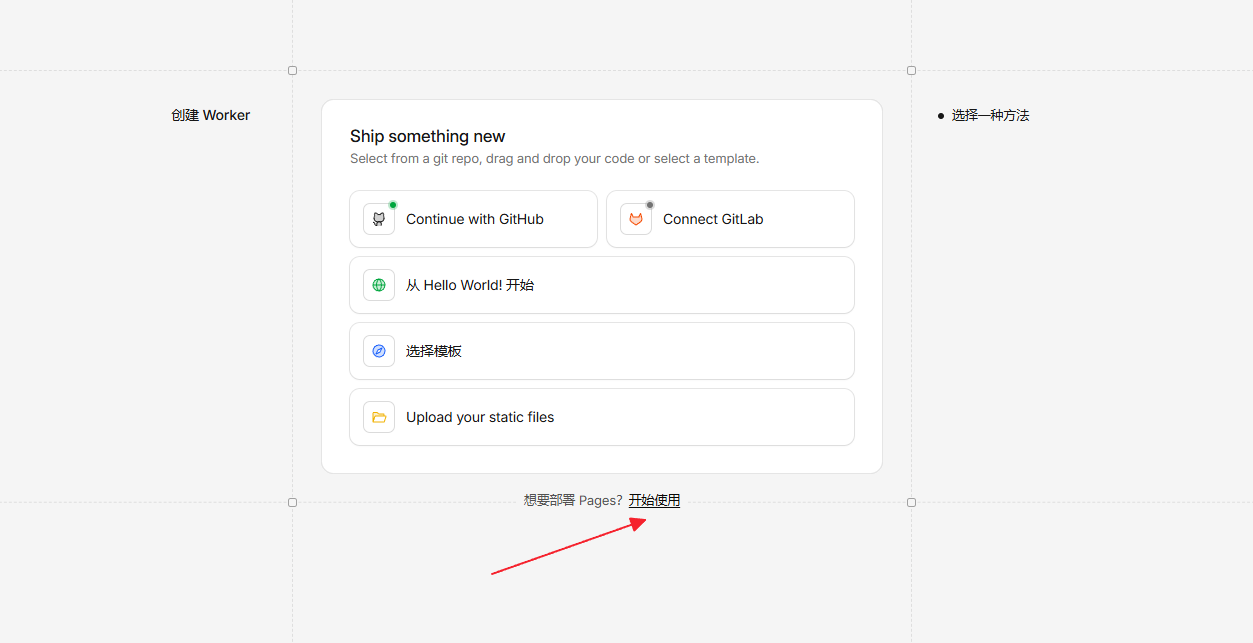
- 选 Pages。
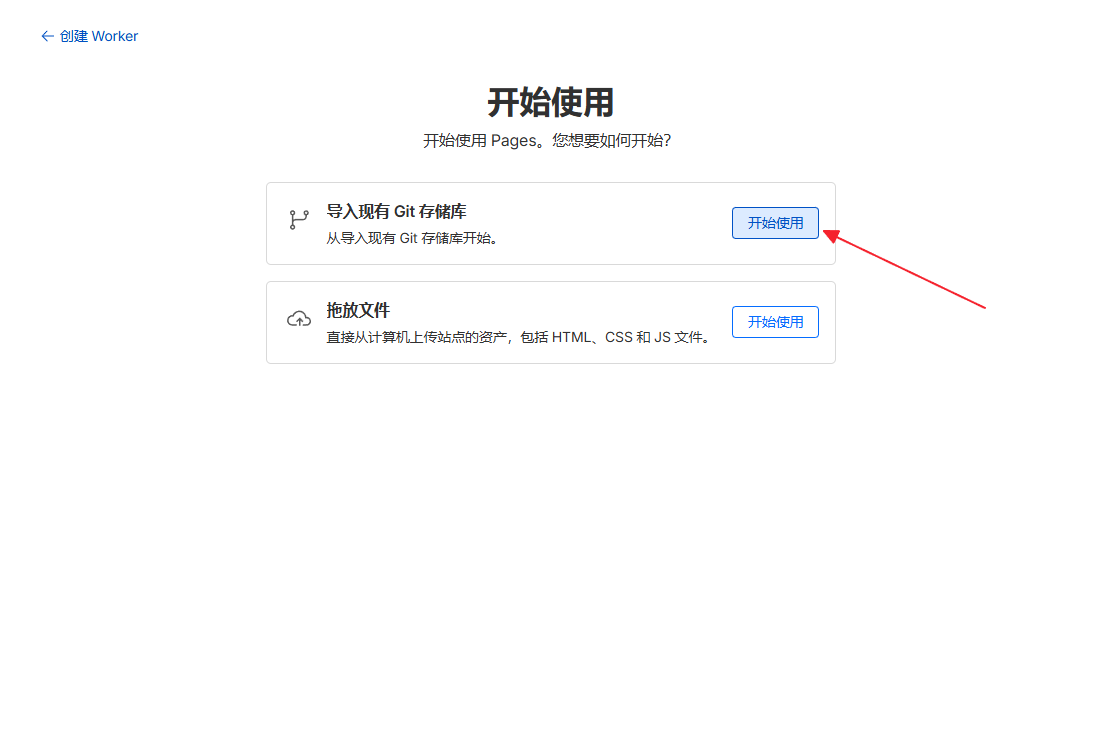
- 选「导入现有 Git 仓库」。
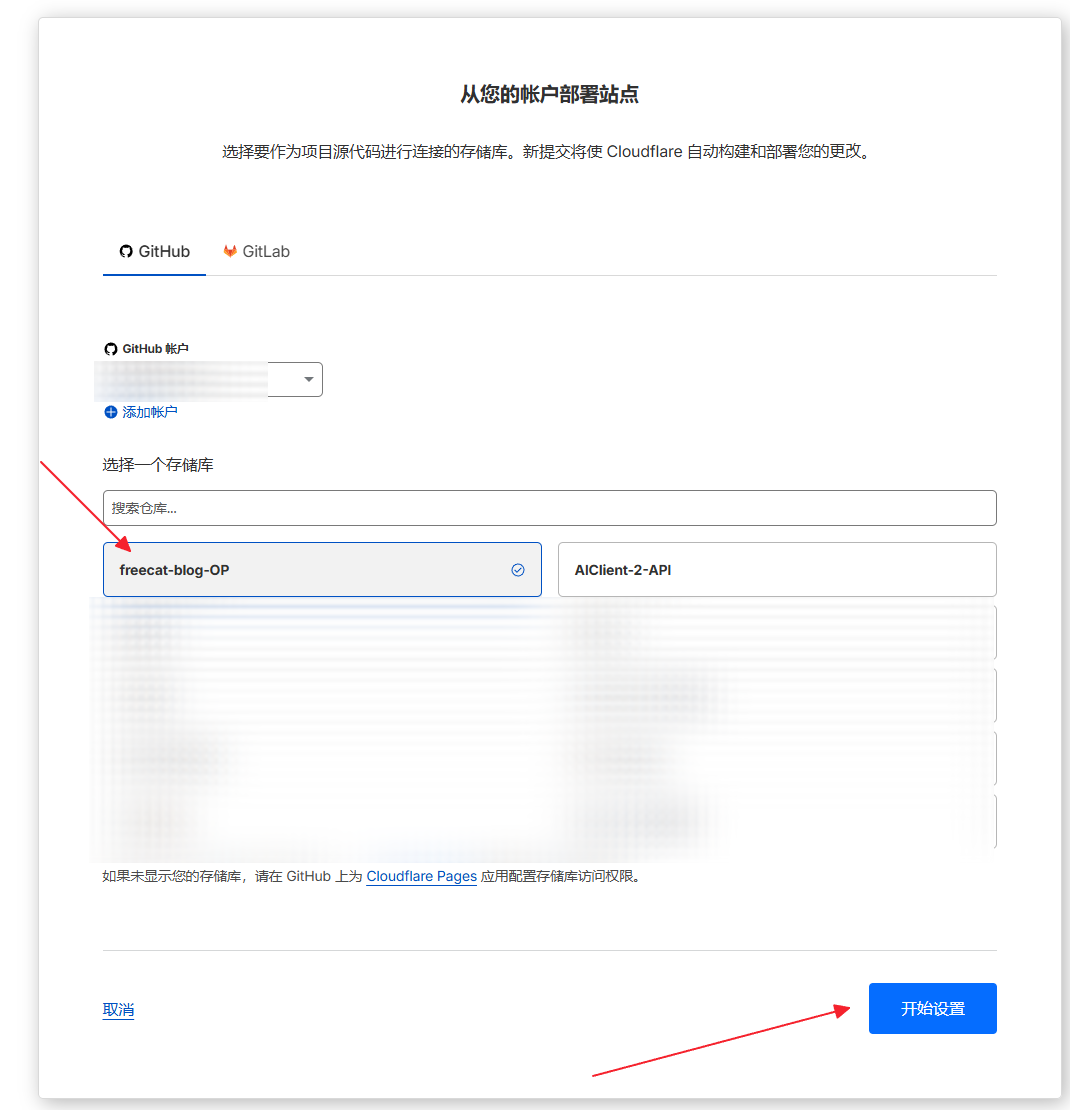
- 选你自己的博客仓库。
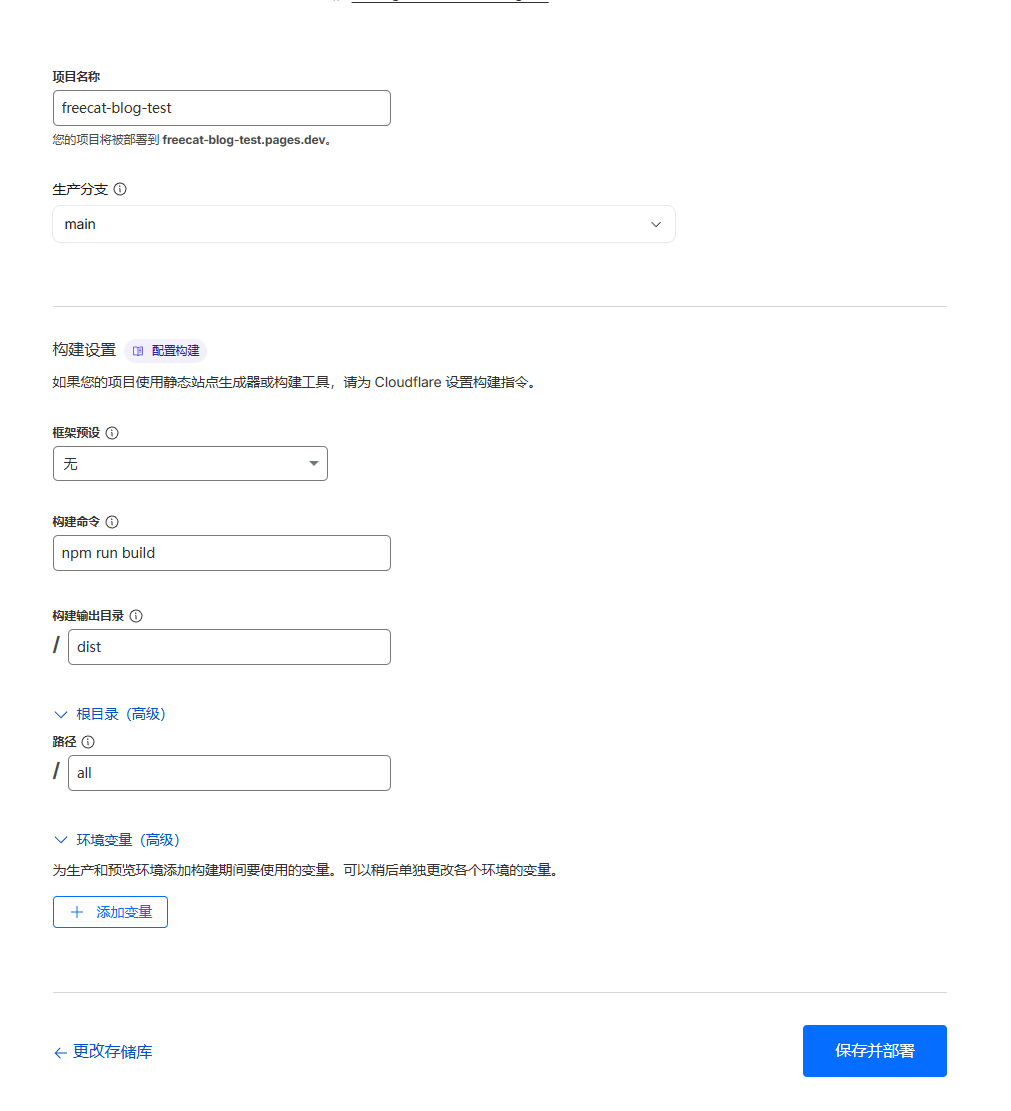
- 项目名称随意起,关键参数按下表填:
| Cloudflare 中文界面 | English UI | 填写值 |
|---|---|---|
| 框架预设 | Framework preset | None / 不选预设 |
| 根目录(高级) | Root directory (advanced) > Path | all |
| 构建命令 | Build command | npm run build |
| 构建输出目录 | Build output directory | dist |
| 环境变量(建议填写) | Environment variables | NODE_VERSION = 20 |
- 点
Save and Deploy,等 1-3 分钟。
建议在项目设置里启用
Build cache(构建缓存):依赖缓存命中后安装只要几秒;文章新增字符后,字体子集也只要几秒到几十秒就能增量扩充,无需 Python 环境。
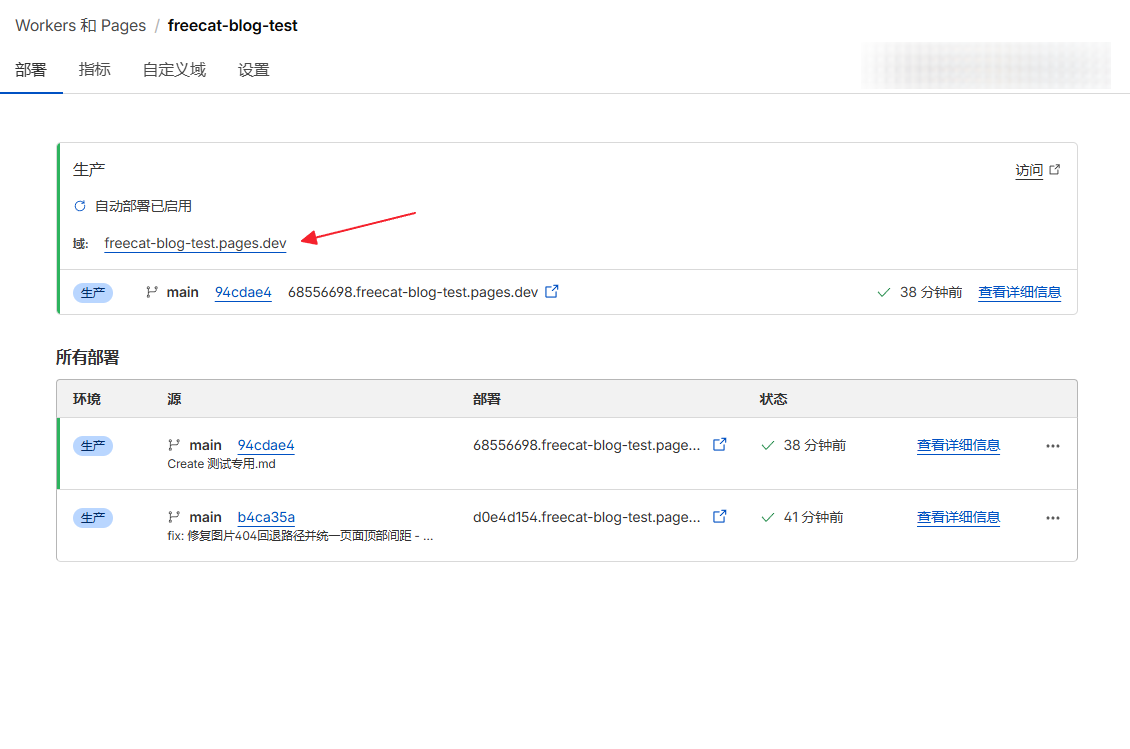
- 构建完成后,打开 Cloudflare 给的默认网址(形如
xxx.pages.dev)确认。
常见坑:
- 根目录没填
all:平台从仓库根目录找package.json,多半构建失败 - 输出目录填成
all/dist:根目录已经是all,直接写dist - 随便选了框架预设:本项目不属于 Next.js、Nuxt、Astro 这类框架,预设选
None / 无 - 网站没更新:先看后台最新构建是否成功,再
Ctrl + F5强刷,多半只是浏览器缓存
想用自己的域名:在 Cloudflare Pages 项目里绑定自定义域名即可。免费域名可参考免费域名申请指南,DNSHE 自动续期项目:https://github.com/OUBIGFA/dnshe-auto-renew。
备选:部署到 Vercel
已经在用 Vercel 的直接选它,只需要改一处 Root Directory。
- 登录 Vercel,点
Add New...→Project。 - 连接 GitHub,选你的博客仓库。
- 在导入页面找到
Root Directory,点右侧Edit。

- 在弹窗里勾选
all文件夹,点Continue。

- 其余设置全部保持默认,直接点
Deploy。
最常踩的坑:Root Directory 没选
all,或手动展开Build and Output Settings覆盖了构建设置——Vercel 读不到仓库里的all/vercel.json,部署出来全站 404。构建命令、输出目录、页面地址规则都由all/vercel.json自动接管。
Vercel 会自动复用构建缓存(含字体子集):文章没新增字符时,后续部署直接跳过字体生成。别在项目设置里清空 Build Cache,除非确实想强制重新生成。
绑定自定义域名:项目设置 → Domains,按提示改解析。
写文章:writing/
一个 .md 文件就是一篇文章。自带的示例文章可以打开看格式、复制当模板,也可以删掉。用 Obsidian 或 VS Code 打开仓库直接写都行。
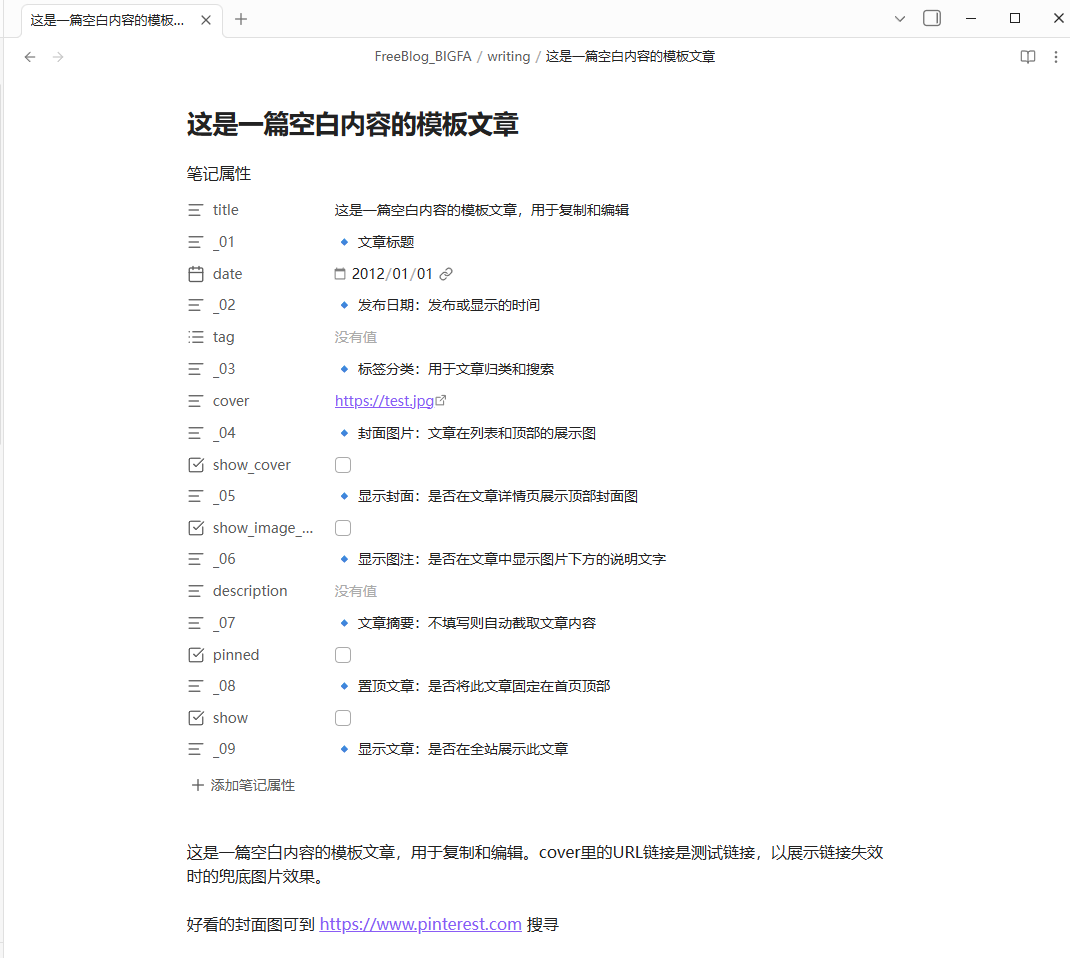
新文章开头通常长这样:
---
title: 我的第一篇文章
date: 2026-01-01
tag:
  - 随笔
cover:
show_image_captions: true
description:
pinned: false
show: true
copy_content: false
---

这里开始写正文。| 字段 | 作用 | 例子 |
|---|---|---|
title | 文章标题,留空则用文件名 | 我的第一篇文章 |
date | 发布日期 | 2026-01-01 |
tag | 标签,可写多个 | - 随笔 |
cover | 封面图链接,留空则无封面 | https://... |
show_image_captions | 是否显示图片说明文字 | true / false |
description | 摘要,留空会自动截取 | 一段简短介绍 |
pinned | 是否置顶 | true / false |
show | 是否在网站上展示 | true / false |
copy_content | 是否在文章页显示复制正文按钮 | true / false |
改网站:Control/
| 文件 | 负责什么 |
|---|---|
site_网站属性 .md | 网站标题、站点名、首页介绍、头像、主题 |
SEO_搜索优化 .md | 正式域名、SEO 摘要、作者信息、AI 爬虫和 llms.txt |
social_社交媒体 .md | 社交媒体图标、主页链接、联系方式、推广链接 |
about_关于页面 .md | About 页面的标题、介绍和头像 |
编辑时记住四点:
- 冒号后面留一个空格,如
site_name: FreeCat - 不想填的字段可以留空,但别删整行
_01、_02这类下划线开头的行是说明文字,别改字段名- 改完必须用 GitHub Desktop 提交并同步,线上网站才会更新
三个常用文件的具体配置:
site_网站属性 .md:常改网站名称、描述、首页标题、头像、网站图标、默认主题、每页文章数、底部版权。主题的theme_system/theme_light/theme_dark只能有一个为true,全为false时回退跟随系统social_社交媒体 .md:每个平台三类字段——启用开关(github_enabled: true)、自定义图标(github_icon_url:,留空走默认)、主页链接(github_url: https://github.com);用不到的平台把*_enabled改成falseabout_关于页面 .md:about_hero_title、about_hero_subtitle、about_hero_avatar分别是 About 页的标题、介绍、头像,留空则用首页对应内容
日常更新(5 步)
- 在
writing/新增或修改文章。 - 需要的话,在
Control/改网站信息。 - 保存文件。
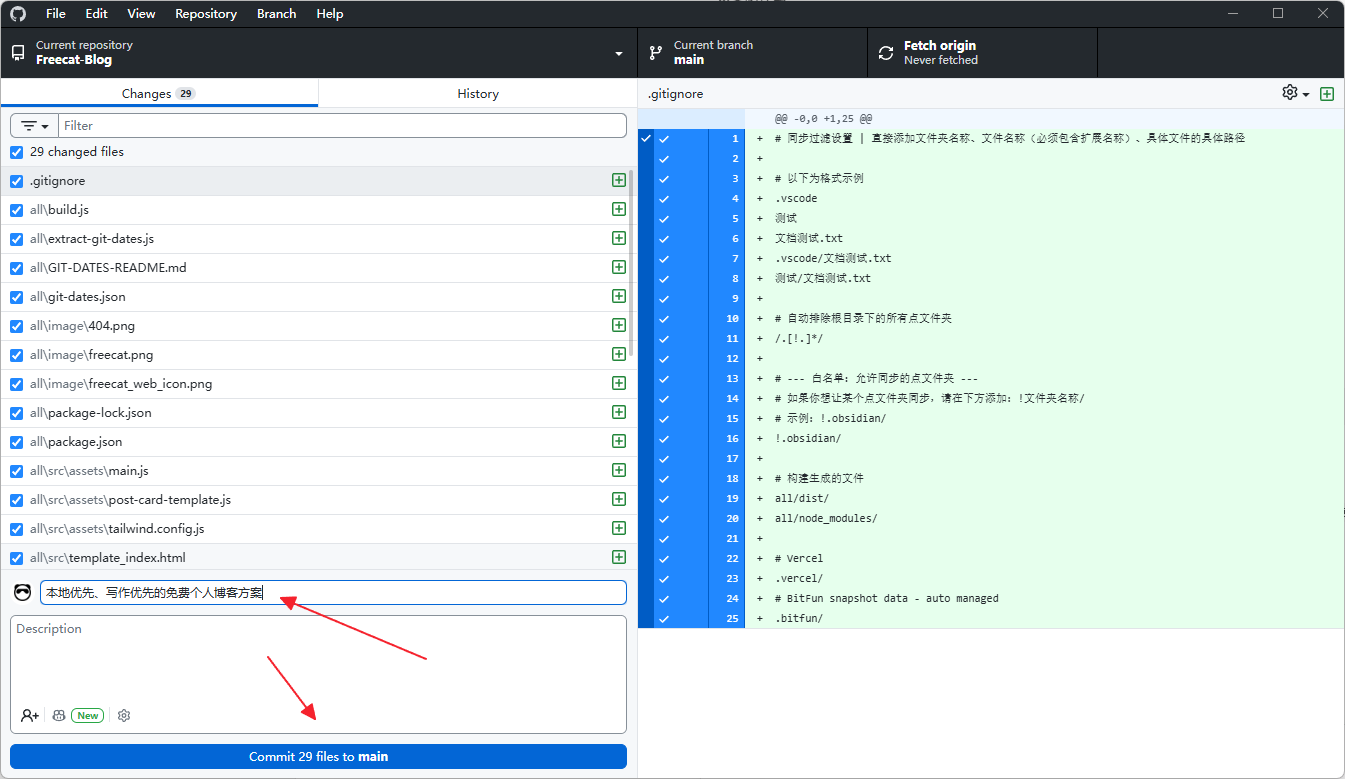
- 打开 GitHub Desktop,写一句提交说明,点
Commit to main。 - 点
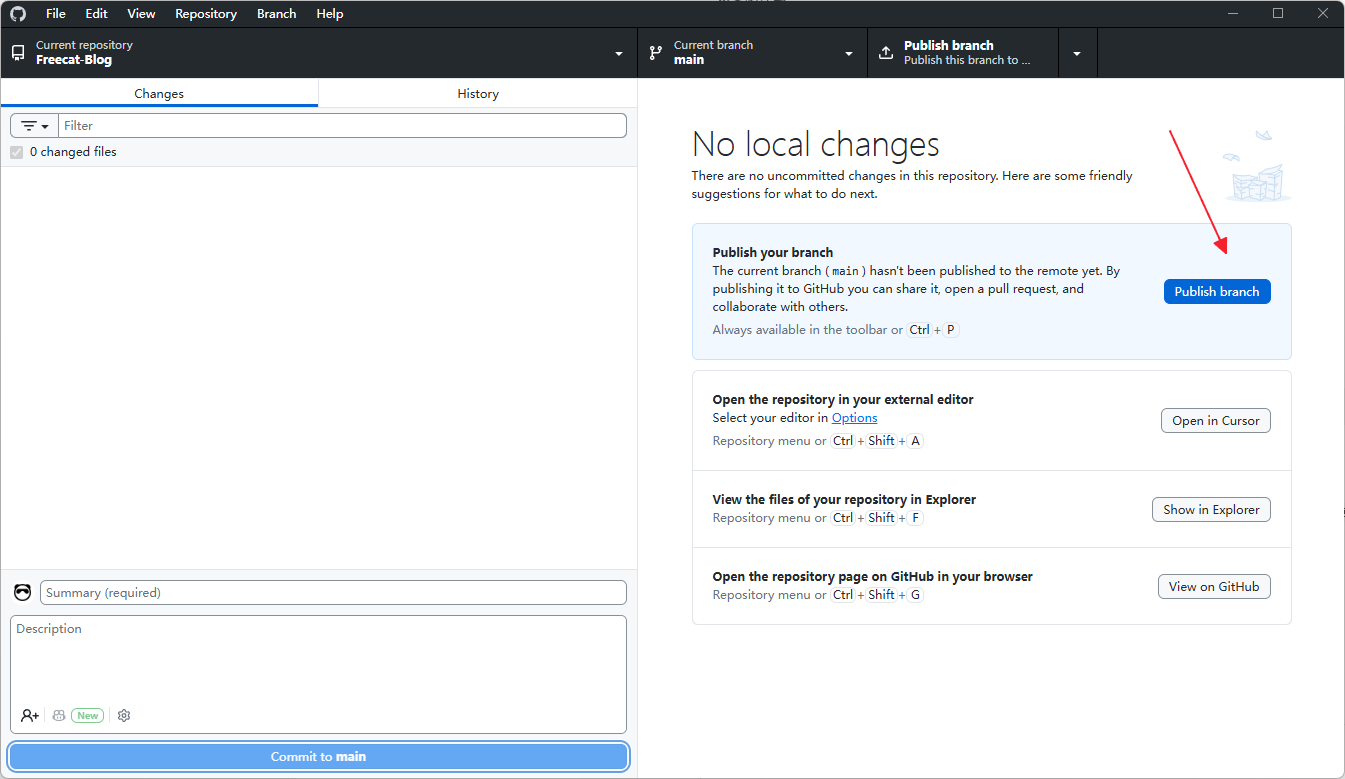
Push origin。
同步后平台自动重新构建,1-3 分钟后刷新网站即可看到新内容。
音视频播放器
文章里写「文件直链」(不是网盘分享页),自动生成播放器:

链接没有音视频后缀时,在标题里加 🎵 或 🎬 强制识别:

支持格式:
- 音频:
.mp3、.m4a、.wav、.ogg、.aac、.flac、.opus - 视频:
.mp4、.webm、.mov、.m4v、.ogv、.m3u8
判断链接能不能用:粘到浏览器地址栏,能直接播放或下载就可以用;打开是网盘页、登录页、提取码页就不行,可先用网盘直链获取工具、分享链接转直链工具或小飞机云盘转换。直链可能失效,播放器突然不能播时,重新转换一次链接即可。
模板更新同步
仓库自带工作流 .github/workflows/sync-upstream.yml,每周二北京时间凌晨 02:17 自动从主仓库 OUBIGFA/Freecat-Blog 同步模板文件,提交到你的 main 分支,平台随后自动重建。
第一次用之前:打开你仓库的 Actions 标签,按 GitHub 提示启用 workflows,并确认 Actions 权限允许写入,否则同步完成后无法自动提交。
| 范围 | 内容 |
|---|---|
| 会同步 | all/、README.md、README.en.md |
| 会保留 | all/git-dates.json、all/build/font-subsets-manifest.json、all/src/assets/fonts/ |
| 不会动 | Control/、writing/、.github/、.gitignore |
你写的文章和网站配置不会被模板更新覆盖;改过 all/ 里的模板、样式或构建脚本则可能被覆盖,新手别动 all/。
想立刻手动同步:仓库 → Actions → Sync upstream template files → Run workflow。上游没变化时会跳过提交;Actions 定时触发延迟几分钟属正常。
构建出问题时:去主仓库复制最新的 sync-upstream 或 update-git-dates.yml 工作流文件到你的仓库,手动运行一次。它只同步构建文件,不会覆盖你的设置和文章。想用新功能时,从主仓库 Control 文件夹 复制对应控制参数到你仓库的
Control/。
常见问题
要会编程吗? 不用,日常只写 Markdown、改配置文件。
Cloudflare 和 Vercel 选哪个? 完全新手选 Cloudflare Pages,已在用 Vercel 的选 Vercel。内容都在 GitHub,随时能换。
必须买域名吗? 不用,两个平台都先给默认网址。
部署最容易填错哪里? 根目录填 all,输出目录填 dist,别写成 all/dist。
本地改完网站没变化? 依次检查:文件已保存 → GitHub Desktop 已 Push → 平台已触发新构建 → 浏览器强制刷新。
.gitignore 怎么用? 一份「不上传清单」:加一行如 drafts/,GitHub Desktop 就会自动忽略它。只对没提交过的新文件生效,已提交的文件隐藏不了。
示例文章能删吗? 能,删掉后提交同步即可。
能直接改 all/ 吗? 新手不建议,all/ 是模板工程目录,自动同步上游时这里的改动可能被覆盖。
本地预览(可选)
只写文章不需要本地构建,平台会自动处理。想在本机提前预览:装 Node.js 20+,然后:
cd all
npm install
npm run preview
会先完整构建,再打开 http://127.0.0.1:4173/。构建产物在 all/dist/,不用手动改,也不用提交到 GitHub。
许可证
本项目使用 MIT License。